
| Podesavanje tamnih, srednjih i svijetlih tonova i zasicenja |
|
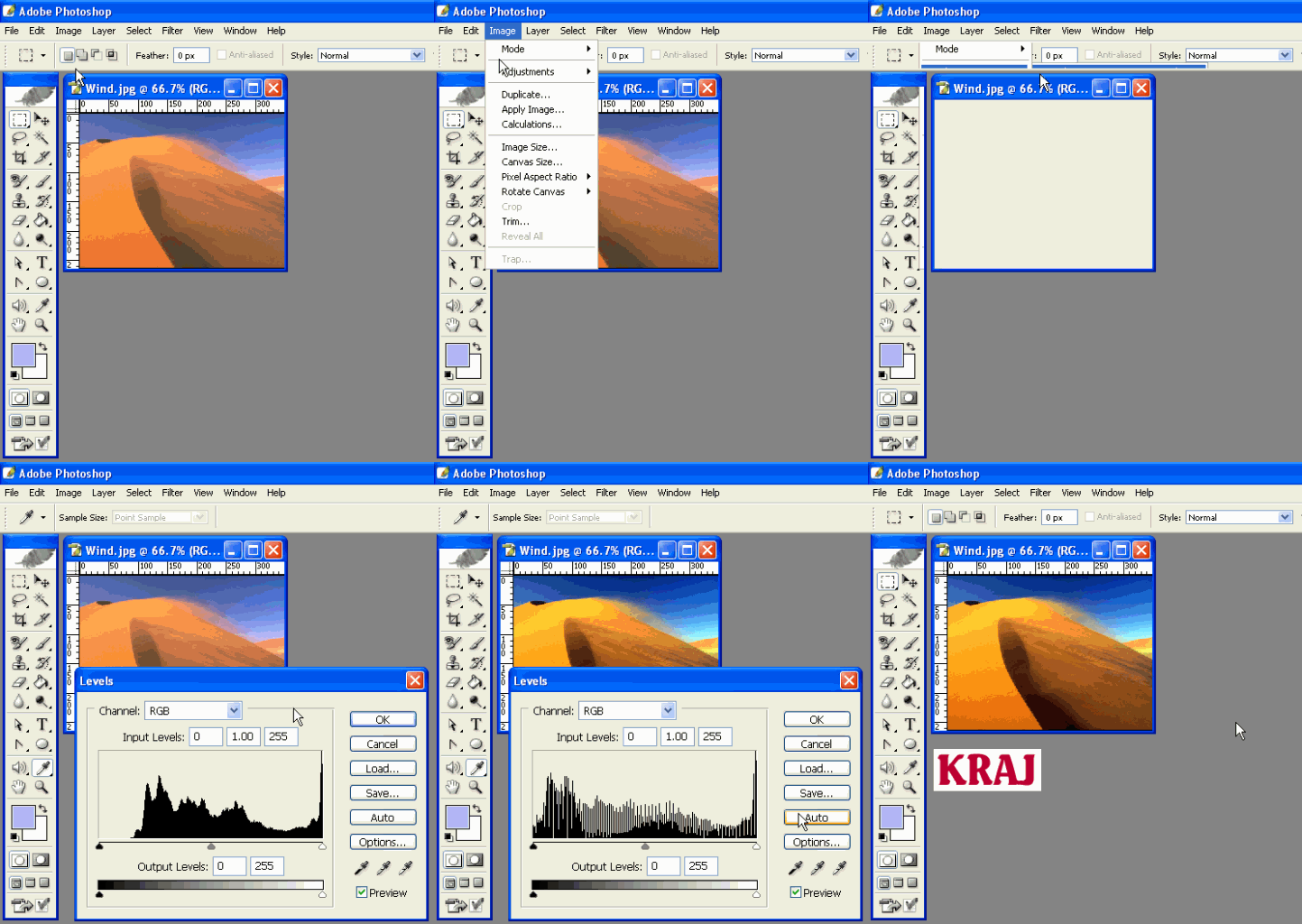
Podesavanje nivoa (engl. levels) znaci promjenu svjetloce slike. Okvir za dijalog Levels sadrzi kopiju histograma i druge kontrolne elemente za podesavanje tonskih vrijednosti.
Ako postavite crnu tacku (tacku na lijevom kraju histograma, koja odgovara potpuno zasicenoj crnoj boji) na mjesto najvece koncentracije tamnih tonova na slici, a bijelu tacku (tacku na desnom kraju histograma, koja odgovara potpuno nezasicenoj bijeloj boji) na mjesto najvece koncentracije svijetlih tonova, ostali tonovi na slici rasporedit ce se ravnomjernije.
Potvrdite opciju Preview da biste u prozoru sa slikom vidjeli promjene koje obavljate. Mozete posmatrati i promjene na paletama Navigator i Layers. Za podesavanje kontrasta slike koristite klizace ispod trake Output Levels. Crni klizac kontrolise tamne tonove; ako ga pomjerate ka centru posvijetlit cete sliku. Bijelim klizacem kontrolisete svijetle tonove; ako ga pomjerite ka centru zatamnit cete sliku.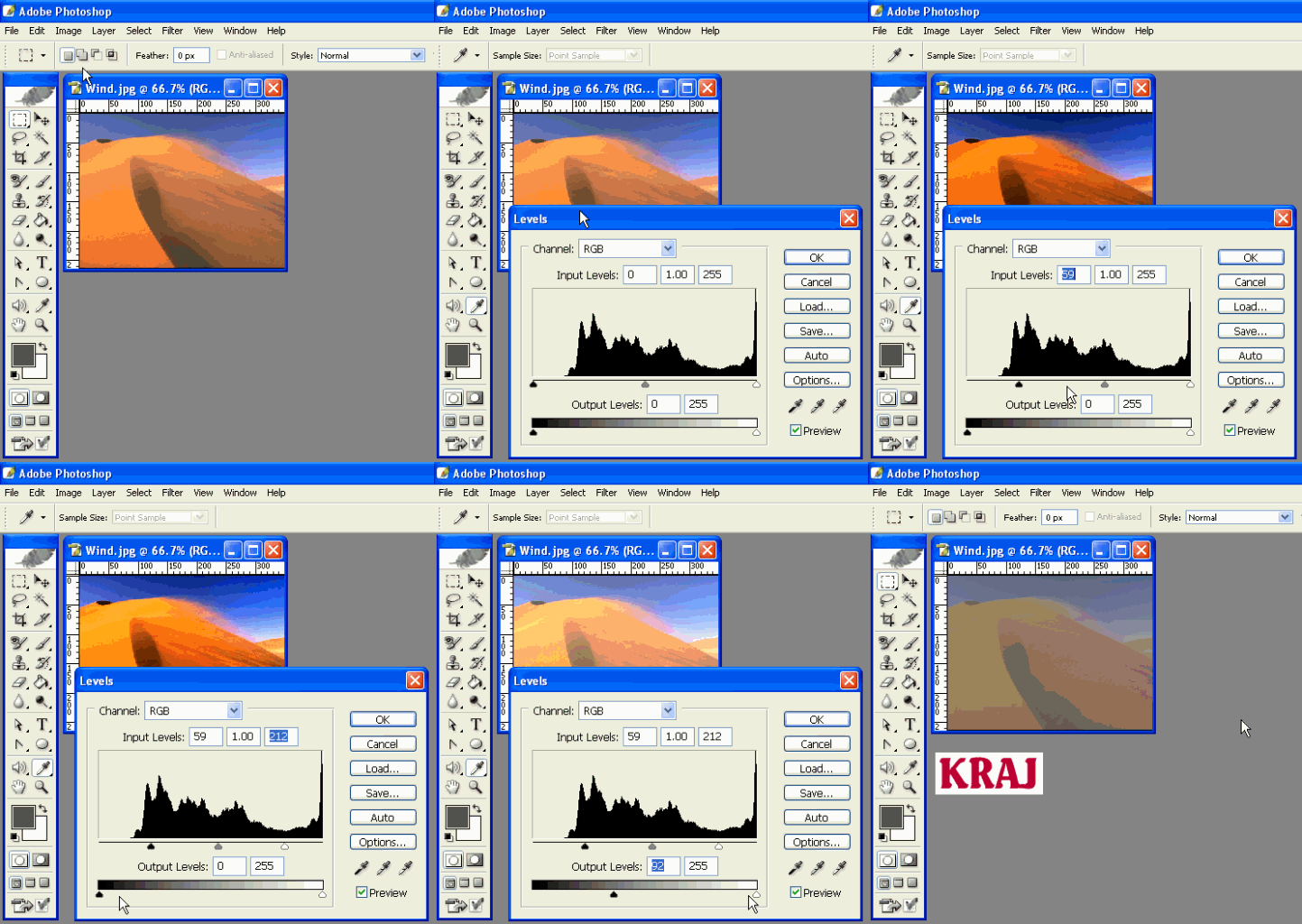
Za podesavanje nivoa mozete koristiti i pipete u okviru za dijalog Levels. Izaberite bijelu pipetu (s desne strane) pa pritisnite najsvjetliji dio slike. Zatim izaberite pipetu sa crnim vrhom (lijevo) i pritisnite najtamniji dio slike. Ako na slici postoji i oblast cija je svjetloca tacno izmedju ove dvije vrijednosti, pritisnite je pipetom za srednje tonove (srednja od tri pipete u okviru za dijalog Levels).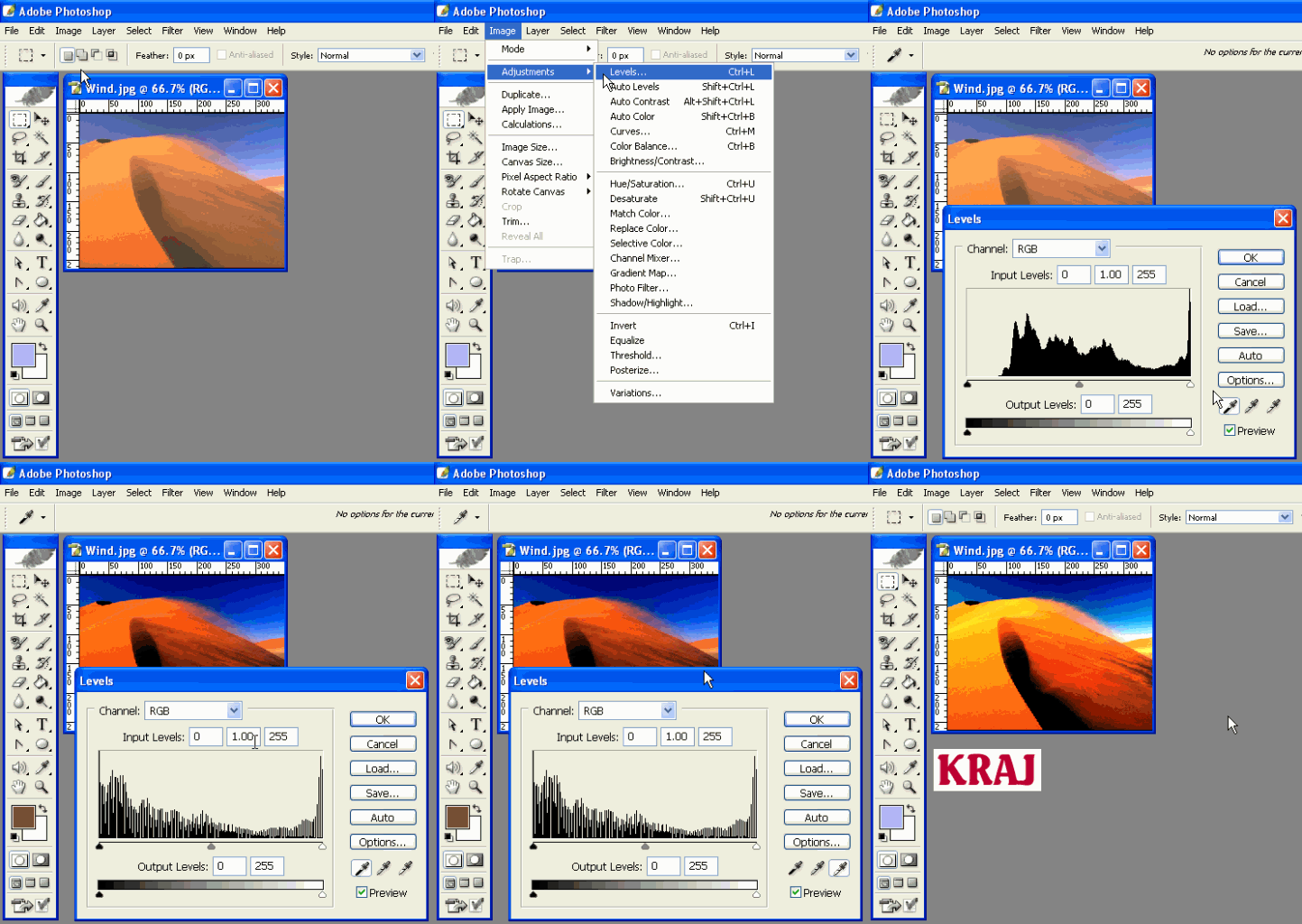
Ako pritisnete dugme Auto u okviru za dijalog Levels, ili iz menija Image → Adjustments izaberite opciju Auto Levels, Photoshop podesava nivoe svjetloce na osnovu sopstvene procjene tonskog opsega. Medjutim, rezultat obicno nije zeadovoljavajuci. Isprobajte komandu Auto Levels, ali budite spremni i da je ponistite.